Claude Design คืออะไร? สรุปครบวิธีใช้ AI เสกเว็บ-แอปแค่พิมพ์สั่ง!
- 30 เม.ย.
- ยาว 3 นาที

Claude Design คืออะไร และต่างจากเครื่องมืออื่นยังไง?
Claude Design คือพื้นที่ช่วยออกแบบตัวใหม่จาก Anthropic (เปิดตัว 17 เมษายน 2569) ที่เปลี่ยน "คำสั่งพิมพ์" ของเราให้กลายเป็นหน้าเว็บ แอป สไลด์ หรืองานกราฟิกที่ใช้งานได้ทันที โดยที่เราไม่ต้องเปิดโปรแกรมออกแบบอย่าง Figma หรือ Canva เลย
ระบบนี้ฉลาดมากเพราะใช้เทคโนโลยี Claude Opus 4.7 ที่เข้าใจภาพความละเอียดสูงและมีเหตุผลในการออกแบบที่ซับซ้อนได้
เปิดตัวปุ๊บ สั่นสะเทือนวงการปั๊บ:
ทันทีที่มีข่าวเปิดตัว หุ้นของโปรแกรมออกแบบชื่อดังอย่าง Figma ร่วงลง 7% ทันที
ข่าวนี้เกิดขึ้นแค่ 3 วัน หลังจากอดีตผู้บริหาร Anthropic ลาออกจากบอร์ดบริหารของ Figma
Anthropic ยังประกาศจับมือกับ Canva เพื่อช่วยกันเชื่อมต่อระบบออกแบบให้ล้ำและทำงานร่วมกันได้ดีขึ้น
ใครบ้างที่ควรใช้ Claude Design?
นักออกแบบมืออาชีพ: ใช้หาไอเดียตั้งต้นแบบด่วนๆ ก่อนเอาไปทำต่อแบบละเอียด
คนคุมโปรดักต์ (PM): ใช้ทำหน้าแอปจำลอง (Prototype) ที่กดใช้งานได้จริง เพื่อเอาไปพรีเซนต์ไอเดียให้ทีมดู
เจ้าของธุรกิจ / สตาร์ทอัพ: คนที่ออกแบบไม่เป็น แต่ต้องทำภาพแอปจำลอง หรืองานสไลด์พรีเซนต์เพื่อหาทุนด้วยตัวเอง
นักการตลาด: คนที่ต้องการหน้าเว็บ (Landing Page) หรือภาพลงโซเชียลแบบด่วนจี๋ให้ทันทำแคมเปญ
คนทั่วไป: ใช้ทำงานออกแบบง่ายๆ ให้สีและหน้าตาตรงกับแบรนด์บริษัท โดยไม่ต้องง้อทีมกราฟิก
Claude Design ต่างจากโปรแกรมอื่นยังไง?
1. เทียบกับ Figma Claude Design ไม่ได้เกิดมาเพื่อแทนที่ Figma แต่เกิดมาเพื่อใช้ "ขึ้นโครงงานแบบรวดเร็ว" ในตอนแรกสุด โดยดึงข้อมูลสีและสไตล์ของบริษัทมาใช้ได้เลย ส่วน Figma ยังจำเป็นมากสำหรับการทำงานร่วมกันเป็นทีมใหญ่ๆ และจัดการโปรเจกต์ที่ซับซ้อน
2. เทียบกับ Lovable และ v0
Claude Design ชนะเรื่อง: การคุมโทนสี/สไตล์ของแบรนด์ให้เป๊ะ และสามารถสั่งแก้ไขงานเฉพาะจุดผ่านการแชทได้ง่ายและตรงจุด
Lovable เก่งกว่าเรื่อง: การสร้างแอปแบบเต็มรูปแบบ ที่ต้องมีระบบหลังบ้าน (Database) หรือระบบล็อกอิน
v0 (ของ Vercel) เหมาะกับ: การสร้างชิ้นส่วนหน้าตาแอปย่อยๆ (Component) มากกว่า
3. เทียบกับ Canva
ทั้งคู่ทำงานร่วมกันได้ดีเยี่ยม เราสามารถให้ Claude Design ช่วยคิดและขึ้นโครงงานจากศูนย์ด้วย AI แล้วค่อยส่งไฟล์ (Export) ไปให้คนจัดวาง ปรับสี หรือตกแต่งรายละเอียดต่อใน Canva ได้แบบไร้รอยต่อ
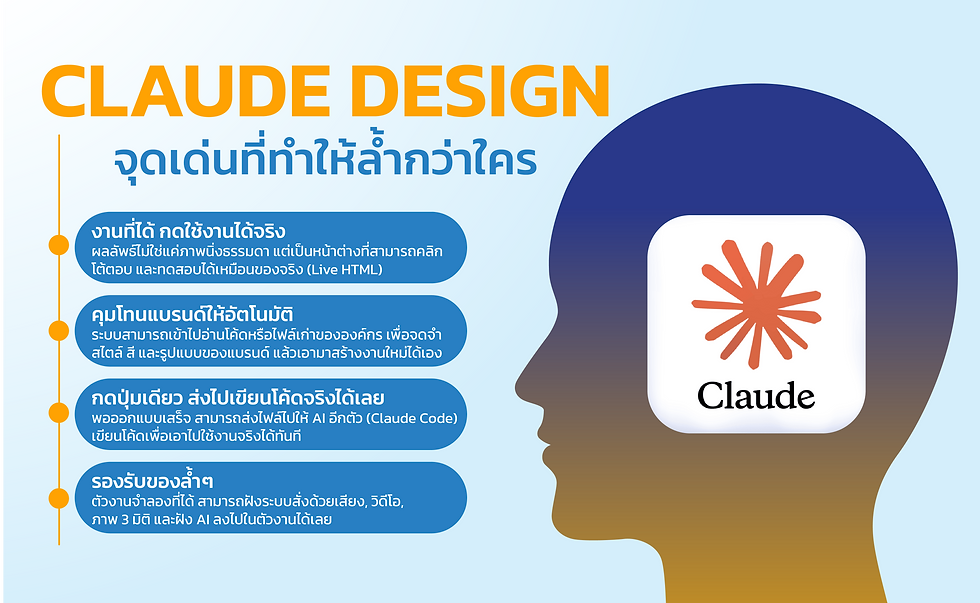
จุดเด่นที่ทำให้ Claude Design ล้ำกว่าใคร
งานที่ได้ กดใช้งานได้จริง: ผลลัพธ์ไม่ใช่แค่ภาพนิ่งธรรมดา แต่เป็นหน้าต่างที่สามารถคลิก โต้ตอบ และทดสอบได้เหมือนของจริง (Live HTML)
คุมโทนแบรนด์ให้อัตโนมัติ: ระบบสามารถเข้าไปอ่านโค้ดหรือไฟล์เก่าขององค์กร เพื่อจดจำสไตล์ สี และรูปแบบของแบรนด์ แล้วเอามาสร้างงานใหม่ได้เอง
กดปุ่มเดียว ส่งไปเขียนโค้ดจริงได้เลย: พอออกแบบเสร็จ สามารถส่งไฟล์ไปให้ AI อีกตัว (Claude Code) เขียนโค้ดเพื่อเอาไปใช้งานจริงได้ทันที
รองรับของล้ำๆ: ตัวงานจำลองที่ได้ สามารถฝังระบบสั่งด้วยเสียง, วิดีโอ, ภาพ 3 มิติ และฝัง AI ลงไปในตัวงานได้เลย
ความสามารถหลักของ Claude Design (ทำอะไรได้บ้าง?)
สิ่งที่สร้างได้ ไม่ได้ทำได้แค่ภาพจำลองหน้าตา แต่เป็นชิ้นงานที่คลิกโต้ตอบได้จริง เช่น:
หน้าเว็บและ Landing Page ที่คลิกทดสอบได้
หน้าตาแอปพลิเคชันจำลอง (Prototype) ให้ลองกดเล่นเหมือนใช้งานจริง
สไลด์สำหรับพรีเซนต์งาน (Pitch Deck) พร้อมใช้งาน
เอกสารสรุปหน้าเดียว และรูปภาพสำหรับทำการตลาดลงโซเชียล
งานล้ำๆ ที่ต้องใช้โค้ด เช่น การฝังภาพ 3 มิติ, ระบบสั่งงานด้วยเสียง หรือฝัง AI ลงไปในตัวงานเลย
การคุมโทนแบรนด์ให้อัตโนมัติ
ไม่ต้องกลัวว่าสีจะเพี้ยน แค่อัปโหลดไฟล์งานเก่าหรือโค้ดของบริษัทเข้าไป ระบบจะดึงเอา "สี ฟอนต์ และรูปแบบต่างๆ" ออกมาสร้างเป็นมาตรฐานของแบรนด์ให้ทันที แถมในหนึ่งทีมยังสร้างมาตรฐานแบบนี้เก็บไว้เลือกสลับใช้ได้หลายๆ ชุดด้วย
วิธีสั่งงาน (ใส่ข้อมูลเข้าไปได้หลายแบบ)
ไม่ได้มีแค่การพิมพ์คำสั่ง แต่ทำได้หลายวิธีมาก:
พิมพ์สั่งด้วยภาษาพูดทั่วไป
อัปโหลดรูปภาพ หรือภาพหน้าจอ (Screenshot)
โยนไฟล์เอกสาร (Word, PowerPoint, Excel) เข้าไปให้มันดึงข้อมูลมาทำสไลด์หรือเว็บให้
เชื่อมต่อกับคลังโค้ดของทีมโดยตรง
ใช้เครื่องมือดูดหน้าเว็บของคนอื่นที่ออนไลน์อยู่ เพื่อดึงหน้าตาเว็บเขามาเป็นต้นแบบของเรา
การปรับแก้แบบเจาะลึก (แก้ได้ละเอียดมาก)
เมื่อระบบทำแบบร่างมาให้แล้ว เราสามารถแก้ไขงานต่อได้ 4 วิธี:
พิมพ์สั่งภาพรวมในแชท: เช่น "เปลี่ยนการจัดวางใหม่" หรือ "ขอเพิ่มส่วนสินค้า"
จิ้มสั่งเฉพาะจุด: คลิกตรงจุดที่อยากแก้บนหน้าจอ แล้วพิมพ์สั่งให้แก้เฉพาะตรงนั้นได้เลย
เลื่อนปรับเองแบบทันใจ: ระบบจะมีแถบเลื่อน (Slider) ขึ้นมาให้เราเลื่อนปรับระยะห่าง สี หรือการจัดวางได้เอง
แก้ข้อความโดยตรง: ดับเบิลคลิกแก้คำบนหน้าจอได้เลย เหมือนกำลังพิมพ์งานปกติ
การทำงานร่วมกับทีม
แชร์งานให้คนในบริษัทได้ โดยตั้งค่าได้ว่าจะให้ "เข้ามาดูได้อย่างเดียว", "พิมพ์คอมเมนต์ได้", หรือ "เข้ามาช่วยแก้ไขได้"
สามารถแชทคุยกันเป็นกลุ่ม โดยให้คนในทีมและ AI เข้ามาช่วยกันทำงานในโปรเจกต์เดียวกันได้เลย
การเซฟไฟล์นำไปใช้ต่อ (Export) เมื่อทำเสร็จแล้ว สามารถเอางานไปใช้ต่อได้ทันที:
ดาวน์โหลดเป็นไฟล์มาตรฐานทั่วไป เช่น ZIP, PDF และ PowerPoint
ส่งไฟล์ข้ามไปตกแต่งและแก้ไขต่อใน Canva ได้เลย
เซฟออกมาเป็นโค้ด HTML เพื่อเอาไปเปิดเล่นบนเบราว์เซอร์
แพ็กรวมไฟล์ทั้งหมดส่งไปให้ AI (Claude Code) แปลงเป็นโค้ดของจริงเพื่อเอาไปใช้งานเปิดระบบได้ทันที
วิธีเริ่มใช้งาน Claude Design แบบทีละขั้นตอน
เงื่อนไขก่อนเริ่มใช้งาน
ต้องเป็นผู้ใช้แบบเสียเงินเท่านั้น: ตอนนี้เปิดให้ใช้เฉพาะแพ็กเกจ Claude Pro, Max, Team และ Enterprise (บัญชีที่ใช้งานฟรีแบบปกติยังใช้ไม่ได้)
สำหรับบัญชีองค์กร (Enterprise): ระบบจะตั้งค่าปิดไว้ก่อน คนดูแลระบบ (Admin) ต้องเข้าไปกดเปิดสิทธิ์การใช้งานให้ก่อนถึงจะใช้ได้
ทางเข้าใช้งาน: สามารถเปิดเว็บบราวเซอร์แล้วเข้าไปที่ claude.ai/design ได้เลย

6 ขั้นตอนง่ายๆ ในการสร้างงานแรกของคุณ
(หน้าจอการทำงานจะแบ่งเป็น 2 ฝั่งชัดเจน คือ ฝั่งซ้ายไว้พิมพ์แชทสั่งงาน และฝั่งขวาไว้ดูผลงาน)
เริ่มโปรเจกต์: เข้าไปที่ claude.ai/design แล้วกดปุ่ม "สร้าง Project ใหม่"
ให้ข้อมูลตั้งต้น: อัปโหลดข้อมูลให้ระบบรู้จักเราก่อน เช่น ใส่รูปหน้าจอเว็บเก่า โยนไฟล์งานเก่า หรือใส่ไฟล์โค้ดของบริษัท เพื่อให้ AI เข้าใจสไตล์ สี และฟอนต์ของเรา
พิมพ์สั่งงาน (Prompt): พิมพ์บอก AI ว่าเราอยากให้สร้างอะไร
ดูผลงาน: รอตรวจดูผลงานร่างแรกที่ AI ทำออกมาให้ตรงหน้าจอด้านขวา
สั่งแก้ไข: ถ้ามีจุดที่ไม่ชอบ สามารถพิมพ์สั่งแก้ภาพรวมในช่องแชท หรือจะคลิกตรงจุดที่อยากแก้บนรูปงาน แล้วพิมพ์สั่งให้แก้เฉพาะจุดนั้นเลยก็ได้
นำไปใช้: พอได้งานที่ถูกใจแล้ว ก็กดเซฟ (Export) ไปใช้งานต่อ หรือกดปุ่มแชร์ให้ทีมดูได้ทันที
เทคนิคเขียนคำสั่ง (Prompt) ให้ AI ทำงานได้ตรงใจ
ควรบอกข้อมูลให้ครบ 5 อย่างนี้ เพื่อให้ AI ทำงานได้เป๊ะขึ้น:
อยากให้ทำอะไร: ระบุให้ชัดเจนไปเลย เช่น ขอหน้าเว็บ, ขอแอปจำลอง หรือขอสไลด์พรีเซนต์
อยากให้จัดวางยังไง: บอกโครงสร้างคร่าวๆ ที่เราอยากได้
อยากให้ใส่เนื้อหาอะไรบ้าง: พิมพ์ข้อความหรือข้อมูลที่อยากให้เอาไปใส่ในงาน
งานนี้ทำให้ใครดู: บอกกลุ่มเป้าหมาย เพื่อให้ AI สามารถเลือกโทนสีและอารมณ์ของงานได้ถูกคน
ขอให้ทำมาเผื่อเลือก: ถ้ายังไม่แน่ใจว่าแบบไหนจะสวย แนะนำให้พิมพ์ปิดท้ายไปว่า "ขอตัวเลือกให้ดู 2-3 แบบ"
ตัวอย่างคำสั่งที่เอาไปใช้ได้จริง
อยากได้หน้าสรุปข้อมูล (Dashboard): "สร้างหน้า Dashboard สรุปยอดขายรายเดือน ขอให้มีปุ่มกดกรองดูข้อมูลตามภูมิภาคและประเภทสินค้าได้ด้วย"
อยากได้หน้าสอนใช้แอป (Onboarding): "ออกแบบหน้าสอนเริ่มใช้งานแอปมือถือมาให้ 4 หน้า เพื่อใช้แนะนำฟีเจอร์เด่นๆ ของบริษัท"
อยากได้หน้าเว็บขายของ (Landing Page): "สร้างหน้าเว็บ Landing Page เพื่อโปรโมทระบบ API ของเรา โดยด้านบนสุดให้โชว์จุดเด่น ตามด้วยพื้นที่สำหรับโชว์ตัวอย่างโค้ด และปิดท้ายด้วยหน้าตารางแพ็กเกจราคา"
อยากทำสไลด์หาทุน (Pitch Deck): (ให้อัปโหลดไฟล์แผนธุรกิจ PDF แนบไปก่อน) แล้วพิมพ์สั่งว่า "ช่วยดึงข้อมูลจากไฟล์นี้มาทำเป็นสไลด์สำหรับพรีเซนต์งาน ความยาวประมาณ 15 สไลด์ ขอเป็นธีมบริษัทเทคโนโลยี โทนสีเข้มๆ"
อยากทำแอปจำลอง (Prototype): "ออกแบบแอปมือถือสำหรับออกกำลังกาย ขอให้มีหน้าแรก (Home) และหน้าสำหรับติดตามการออกกำลังกาย โดยขอให้ตัวแอปสามารถลองกดสลับหน้าไปมาได้จริง"
กรณีตัวอย่างการใช้งานจริงจากบริษัทต่างๆ
1. Brilliant (แอปเรียนออนไลน์)
ปกติแอปนี้มีลูกเล่นและภาพเคลื่อนไหวเยอะมาก การทำหน้าตาแอปจำลอง (Prototype) เลยทำได้ยากสุดๆ ก่อนหน้านี้ทีมงานบอกว่าต้องพิมพ์สั่ง AI ตัวอื่นเป็น 20 รอบกว่าจะได้งาน แต่พอเปลี่ยนมาใช้ Claude Design พิมพ์สั่งแค่ 2 รอบ ก็สามารถเปลี่ยนรูปภาพธรรมดา ให้กลายเป็นแอปจำลองที่กดเล่นได้จริง โดยไม่ต้องง้อทีมโปรแกรมเมอร์เลย
2. Datadog (บริษัทซอฟต์แวร์ระดับโลก)
ระบบนี้เข้ามาช่วยลดเวลาทำงานได้มหาศาล จากเดิมที่ทีมออกแบบและทีมทำระบบต้องบรีฟงาน ทำภาพตัวอย่าง และรอตรวจแก้ไปมาซึ่งกินเวลาเป็นอาทิตย์ ปัจจุบันพวกเขาสามารถสั่ง AI ให้ทำหน้าแอปจำลองเสร็จพร้อมใช้งานได้จบภายใน "การแชทคุยแค่ครั้งเดียว" ก่อนที่ทุกคนจะลุกออกจากห้องประชุมด้วยซ้ำ
3. ผู้ใช้งานทั่วไปบน X (Twitter)
มีคนลองใช้งานจริงแล้วเอามาแชร์ว่า เขาสามารถใช้ Claude สร้างหน้าตาระบบเกี่ยวกับการเล่นวิดีโอได้สำเร็จและรวดเร็วมากๆ โดยใช้การพิมพ์สั่งงาน (Prompt) ไปแค่ 12 ครั้งเท่านั้น
เคล็ดลับเพิ่มเติมสำหรับคนที่อยากลองใช้งานจริง
1. เริ่มทำโครงสร้างใหญ่ๆ ก่อน (อย่าเพิ่งรีบยัดทุกอย่าง)
อย่าเพิ่งพิมพ์สั่งให้ทำทุกอย่างในรอบแรก แนะนำให้สั่งทำโครงสร้างการจัดวางหลักๆ และใส่ข้อมูลสำคัญให้เสร็จก่อน พอโครงสร้างเริ่มเป๊ะแล้ว ค่อยพิมพ์แชทสั่งเพิ่มลูกเล่นเวลากดปุ่ม หรือใส่รายละเอียดเล็กๆ น้อยๆ ทีหลัง งานจะออกมาดีและตรงใจกว่า
2. ให้ Claude ช่วยตรวจงาน (เหมือนมีหัวหน้ามาช่วยดู)
ระบบนี้ไม่ได้สร้างงานเก่งอย่างเดียว แต่เอามาใช้ช่วยตรวจงานได้ด้วย คุณสามารถสั่งให้มันดูงานที่ออกแบบเสร็จแล้ว เพื่อเช็กว่า สีตัวหนังสือกลืนกับพื้นหลังไหม, จัดวางข้อมูลให้อ่านง่ายหรือยัง หรือคนทั่วไปจะใช้งานได้สะดวกจริงหรือเปล่า
3. ใช้ AI สองตัวร่วมกัน เพื่อสร้างงานจริงให้เสร็จรวดเดียว
เมื่อเราออกแบบหน้าตาแอปหรือหน้าเว็บเสร็จใน Claude Design แล้ว เราสามารถกดส่งงานนี้ไปให้ AI อีกตัวที่ชื่อ Claude Code ช่วยเขียนโค้ดระบบทั้งหมดให้สมบูรณ์ เพื่อเอาไปเปิดใช้งานเป็นของจริงได้ทันที
4. ข้อควรระวัง (เพราะระบบยังอยู่ในช่วงทดลองใช้)
เนื่องจากระบบเพิ่งเปิดตัวให้ทดลองใช้งาน เลยอาจจะยังมีจุดติดขัดบ้าง ดังนี้:
สั่งแก้เฉพาะจุดบางทีระบบไม่จำ: การจิ้มคลิกสั่งแก้บนรูปงาน บางทีระบบอาจจะเอ๋อๆ และลืม แนะนำให้พิมพ์สั่งแก้ในกล่องแชทหลักจะชัวร์กว่า
ระวังการย่อหน้าต่าง: ถ้าใช้โหมดหน้าจอบีบอัดเล็กๆ อาจจะเซฟงานไม่ติด แนะนำให้เปิดใช้งานแบบเต็มจอปกติจะดีที่สุด
อย่าดึงข้อมูลโค้ดมาเยอะเกินไป: ถ้าเราสั่งให้ AI ไปอ่านคลังโค้ดของบริษัทแบบเหมามาทั้งก้อน อาจจะทำให้เบราว์เซอร์ช้าหรือค้างได้ แนะนำให้ระบุลิงก์ไปที่โฟลเดอร์เฉพาะส่วนที่เกี่ยวกับหน้าตาแอป (UI) ก็พอ
แผนราคาและสิทธิ์การใช้งาน (ใครใช้ได้บ้าง?)
แพ็กเกจที่รองรับ
ตอนนี้ Claude Design เปิดให้ใช้เฉพาะคนที่สมัครแพ็กเกจแบบเสียเงินเท่านั้น ได้แก่ Pro, Max, Team และ Enterprise (คนใช้ฟรีทั่วไปยังเข้าไม่ได้)
การคิดโควตาการใช้งาน
เวลาสั่งทำกราฟิก ระบบจะคิดโควตาแยกจากการแชทปกติ (ไม่ไปดึงโควตากัน) และถ้าใครใช้โควตาจนหมดลิมิต ก็สามารถกดเปิดระบบจ่ายเงินเพิ่มเพื่อใช้งานต่อได้เลย
สำหรับลูกค้าองค์กร (Enterprise)
ต้องกดเปิดก่อน: ระบบจะปิดฟีเจอร์นี้ไว้เป็นค่าเริ่มต้น แอดมินของบริษัทต้องไปกดเปิดสิทธิ์ให้พนักงานก่อนถึงจะใช้ได้
ยังเก็บประวัติละเอียดไม่ได้: เพราะยังเป็นตัวทดลองใช้งาน แอดมินเลยจะยังดูประวัติย้อนหลังแบบละเอียดๆ ไม่ได้
ยังเลือกประเทศเก็บข้อมูลไม่ได้: ตอนนี้ระบบยังไม่เปิดให้เลือกพื้นที่เก็บข้อมูล (Data Residency) สำหรับงานดีไซน์
จะมีผลกระทบต่อคนทำงานไหม ?
เป้าหมายของบริษัท (Anthropic) บริษัทตั้งใจจะรวมระบบทั้งหมดเข้าด้วยกัน ทั้งตัวแชท ตัวเขียนโค้ด และตัวออกแบบ เพราะเขามองว่างานทุกอย่างบนโลกดิจิทัล (หน้าเว็บ แอป สไลด์) พื้นฐานจริงๆ ของมันก็คือ "โค้ด" นั่นเอง
การเชื่อมต่อโปรแกรมอื่น เร็วๆ นี้จะมีการอัปเดตให้ Claude Design สามารถเชื่อมต่อและดึงข้อมูลร่วมกับโปรแกรมทำงานอื่นๆ ที่เราใช้อยู่เป็นประจำได้เนียนขึ้น
จะมาแย่งงานคนออกแบบไหม? ไม่ได้เกิดมาเพื่อ "แทนที่" คนทำกราฟิก แต่เกิดมาเป็นผู้ช่วยให้พวกเขาคิดงานและขึ้นโครงงานได้เร็วขึ้น ในขณะเดียวกันก็ช่วยให้คนทั่วไปที่ออกแบบไม่เป็น สามารถทำรูปตัวอย่างเองได้ง่ายๆ โดยไม่ต้องรอคิวทีมกราฟิกให้เสียเวลา
คำถามที่พบบ่อย (FAQ)
Q: ใช้ฟรีได้ไหม?
A: ไม่ได้ ตอนนี้ต้องเป็นผู้ใช้ที่สมัครแบบเสียเงินเท่านั้น
Q: ต่างจาก Claude ตัวแชทปกติยังไง?
A: ตัวปกติเน้นพิมพ์ข้อความตอบโต้ แต่ตัวนี้จะมีพื้นที่วาดรูปงานให้เห็นของจริง และมีปุ่มให้เราคลิกเลื่อนปรับแก้ความสวยงามได้ทันที
Q: เอางานจากของบริษัท หรือไฟล์ Figma เก่ามาทำต่อได้ไหม?
A: ได้ แค่อัปโหลดไฟล์งานเดิมเข้าไป ระบบจะจำสี ฟอนต์ และสไตล์ของแบรนด์เราเอาไปสร้างงานใหม่ให้เป๊ะเหมือนเดิม
Q: ทำเสร็จแล้ว เซฟเอาไปทำอะไรต่อได้บ้าง?
A: โหลดเป็นหน้าเว็บ (HTML), ไฟล์ PDF, สไลด์ PowerPoint หรือจะส่งไฟล์ไปแต่งต่อให้สวยๆ ใน Canva ก็ได้ หรือล้ำกว่านั้นคือส่งไปให้ Claude Code เขียนโค้ดเพื่อเปิดใช้งานจริงได้เลย
Q: ข้อมูลที่เราอัปโหลดไปปลอดภัยไหม?
A: ปลอดภัยตามมาตรฐานส่วนตัวของ Anthropic แต่บริษัทใหญ่ๆ ต้องรู้ไว้ก่อนว่าตอนนี้ระบบยังตรวจสอบประวัติคนใช้งานย้อนหลังแบบลึกๆ ไม่ได้
Q: พิมพ์ภาษาไทยได้ไหม?
A: รองรับภาษาไทยสมบูรณ์แบบ ทั้งการพิมพ์คำสั่งให้มันทำ และการให้มันพิมพ์ข้อความภาษาไทยลงไปบนชิ้นงาน
Claude Design ไม่ใช่แค่เครื่องมือวาดรูปตัวใหม่ แต่มันมาเปลี่ยนวิธีทำงานเลย จากเดิมที่ต้องไปนั่งเรียนวิธีใช้โปรแกรมยากๆ ตอนนี้แค่เรา "พิมพ์บอกสิ่งที่เราอยากได้ประโยคเดียว" AI ก็จะเสกชิ้นงานที่คลิกใช้งานได้จริงมาให้ทันที
ถ้าพร้อมแล้ว ลองไปเปลี่ยนไอเดียให้กลายเป็นภาพจริงได้เลยที่ claude.ai/design (เฉพาะคนใช้แพ็กเกจแบบเสียเงินนะ!)


